

Software Detail
ES文件浏览器
- 分类
- 系统工具
- 大小
- 69.25MB
- 版本
- 10351
- 更新
- 2026-04-19
- 系统
- Android / iOS
- 语言
- 简体中文
- 厂商
- 来自互联网
- 状态
- 高速可用
Screenshots
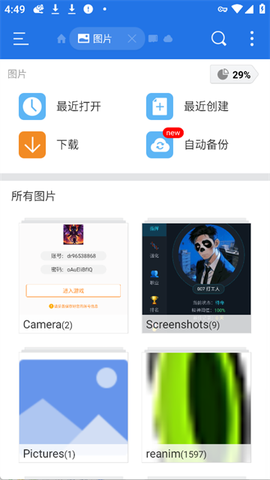
软件截图


Intro
软件介绍
ES文件浏览器是什么?简单说,它就是安卓手机上那种“一个顶好几个”的文件管理神器。你手机里的本地文件、插上的U盘、各种网盘、还有局域网里电脑共享的东西,它全都能管。批量复制移动、重命名都是基操,ZIP/RAR/7Z压缩包直接解压,内置文本编辑器和播放器,甚至还能跟电脑无线互传文件。加密隐藏、应用备份、多标签页同时开,基本上你折腾手机文件会遇到的需求,它一个App就全包了。
ES 文件浏览器软件亮点
【1】文件自动分类,图片、视频、文档、安装包各归各的,找东西不用翻半天。
【2】多标签页设计,开几个目录来回切,比来回返回舒服太多。
【3】文件加密隐藏,有些东西不想让人翻到,这功能你懂的。
【4】OTG外接U盘直接读,拷资料不用开电脑。
【5】应用管理能备份、能卸载、能看安装包,手机软件收拾得明明白白。
ES文件浏览器查看百度网盘文件操作
1.打开ES文件浏览器,主页功能区那个「网盘」图标,点进去。
![ES文件浏览器[图1]](https://static.down8818.com/uploads/20261006/6ac3e900819469.65103089.png)
2.云服务列表里找到「百度网盘」,点它,跳转授权页,用你的百度账号登进去。
![ES文件浏览器[图2]](https://static.down8818.com/uploads/20261006/6ac3e900c64726.77543505.png)
3.登录完页面会显示已绑定的账号卡片,点卡片直接进网盘完整文件列表。
![ES文件浏览器[图3]](https://static.down8818.com/uploads/20261006/6ac3e90102a1d6.81194357.png)
4.不用跳百度网盘App,在ES里直接浏览、打开、播放网盘文件,想下载到本地也随你。
![ES文件浏览器[图4]](https://static.down8818.com/uploads/20261006/6ac3e901392fd6.09246259.png)
ES文件浏览器本地压缩包解压流程
1、文件浏览页面找到要解压的压缩包,长按选中,多个压缩包也能一起勾上批量搞。
2、选中后点底部菜单栏最右边那个「更多」,扩展菜单里选「解压到」。
3、弹窗里选保存路径,想省事就直接默认同目录解压,点「确定」等几秒,完事。
ES文件浏览器文件传输操作
一、两台设备都打开ES文件浏览器,主页点「快传」图标进去。
二、发送方点「发送」勾文件,接收方点「接收」保持页面在前台。
三、同一WiFi下自动搜索设备,连上就能批量传,不耗移动数据,接收的文件默认丢在内部存储esShare/目录里。
News
更多